
On ne le répétera jamais assez mais votre sécurité sur des WIFI publics est fortement conditionnée à l’utilisation d’un VPN. Quoi de mieux que d’utiliser son propre VPN pour assurer la confidentialité de ses communications de son pc,de son téléphone Androïd sur Internet?
Bien souvent l’installation et la configuration d’un serveur VPN sous Linux rebute pas mal d’utilisateurs. C’est plutôt difficile à mettre en oeuvre avec ces histoires de génération de certificat, de clé privée, de clé publique …
Heureusement, des passionnés ont créé un script shell PIVPN proposant une installation automatique et sécurisée d’OpenVPN sur un Raspberry.
Installation d’openvpn server:
- Connexion au raspberry:
ssh pi@192.168.0.x
- Mise à jour de la Raspbian
sudo apt-get update && sudo apt-get upgrade
- Installation du script:
curl -L https://install.pivpn.io | bash
Configuration du serveur:
Une interface graphique s’affiche avec plusieurs questions qui vont vous être posées pour paramétrer au mieux votre serveur VPN.
- Adresse IP , par défaut celle que le DHCP de votre box aura attribué au rpi. Perso ,je conseille de créer un bail statique pour votre rpi au niveau de la box.
- l’utilisateur local , l’utilisateur « pi » par défaut en général présent sur toute distribution Raspbian
- choisir UDP en protocole et laisser port 1194 par défaut
- choisir 4096 bits en level encryption
- Répondre « No » à la génération des paramètres Diffie-Hellman. Perso j’ai mis 1 heure, je trouve que c’est un bon rapport temps/sécurité
- N’ayant pas de DNS , j’ai choisi l’IP de ma box pour pouvoir joindre mon serveur VPN.
- Pour le choix du DNS utilisé par le serveur VPN, attention je pense que ce paramètre n’est pas à prendre à la légère. Les DNS proposés sont ceux de Google (le Mal), OpenDNS (bof, je vous invite à lire cet articlepour vous dissuader d’opter pour lui).
- Puisqu’on en est à essayer de préserver un peu de vie privée , autant prendre les DNS du plus vieux des fournisseurs d’accès français bien connu pour faire de la vie privée et de la neutralité du net son cheval de bataille, j’ai nommé FrenchDataNetwork.Donc en résumé , tu sélectionnes « Custom » puis tu rentres une des 2 adresses ip de dessous:
- Reboot du serveur
Création d’un utilisateur VPN
avec la commande:
pivpn add
Choisissez un vpn client avec login/passwd.
Ce sera celui que vous utiliserez sur votre pc ou votre smartphone.
Et vous obtenez le fameux fichier de type « login.ovpn« .
C’est ce dernier qui sera utilisé par le client vpn pour se connecter au serveur.
Il embarque toute votre config, les clés et le certificat.
Configuration des clients :
1/ récupérer le fichier « login.ovpn » généré précédemment
2/ copier sur les clients qui doivent se connecter au serveur openvpn.
[à partir d’un pc sous linux]:
scp pi@192.168.0.x:/home/pi/ovpns /dossierLocal
Changer adresse IP Serveur local
Editer le fichier dhcpcd.conf avec
sudo nano /etc/dhcpcd.conf
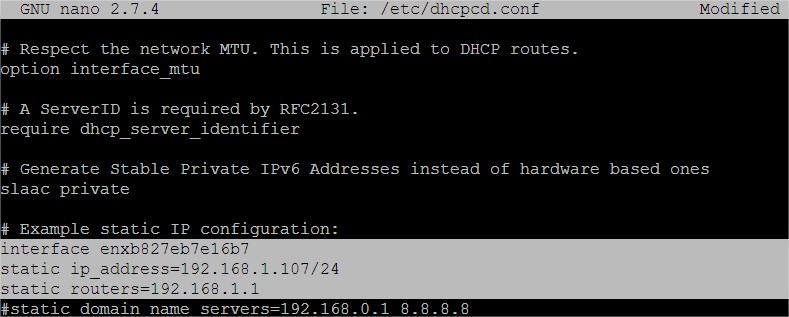
Quitter l’édition du fichier avec la combinaison de touche CTRL + X puis validez par Y pour enregistrer les modifications.
Modifier Serveur IP publique
le fichier NonClient.ovpn sur le poste qui connectant au serveur, Editer « la configuration » pour changer l’adresse IP
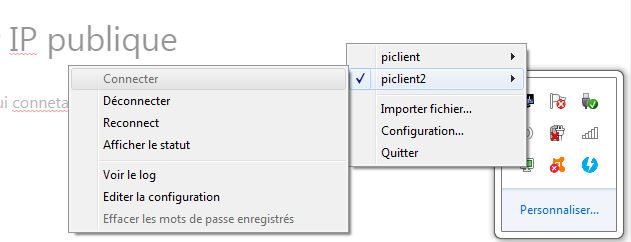
Accès au réseau local
Editer le fichier openvpn/server.conf
sudo nano /etc/openvpn/server.conf, puis ajouter la plage d’adresse IP par exemple
push « 192.168.1.0 255.255.255.0 »