Installation de Raspbian sur la carte MicroSD
Vous avez dit carte MicroSD ? Eh oui, comme un ordinateur, le Raspberry Pi va avoir besoin d’espace de stockage. Par soucis de taille (rappelons que le Raspberry Pi a la taille d’une carte bleue), il utilise comme support mémoire les cartes MicroSD. Cette carte contiendra le système d’exploitation ainsi que tous les programmes ou fichiers personnels que l’on souhaite stocker dessus.
Si vous avez acheté un kit Raspberry Pi, pas de soucis, cette dernière est incluse dans le pack. Si en revanche vous vous êtes procuré le Raspberry seul, il va falloir choisir une carte MicroSD.
Une fois la carte MicroSD obtenue, télécharger la dernière version de Raspbian en cliquant ci-dessous.
Le téléchargement de la version complète « Raspbian Buster with desktop and recommended software » est conseillé.
Raspbian Buster téléchargé, on va avoir besoin d’un logiciel qui permet l’écriture de l’image sur la carte MicroSD. Il en existe beaucoup, on va utiliser dans ce tutoriel Etcher (meilleur logiciel), qui est très simple d’utilisation. Etcher est téléchargeable gratuitement en cliquant ci-dessous.
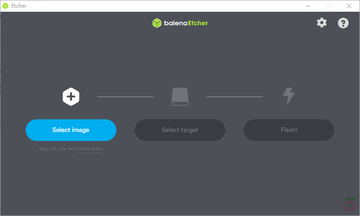
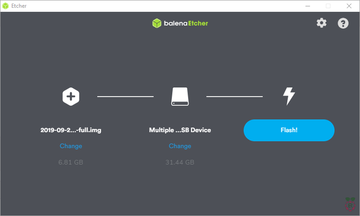
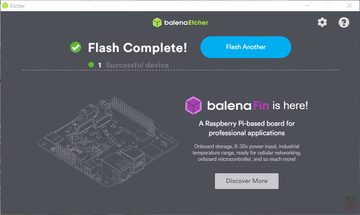
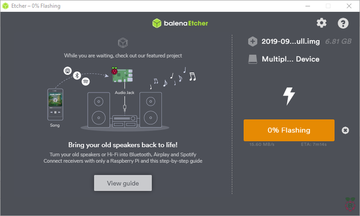
Au lancement, on indique au logiciel la localisation l’image précédemment téléchargée, puis on sélectionnne la carte MicroSD. Il sufffit enfin de cliquer sur Flash ! pour réaliser l’opération.
Les différentes étapes résumées en captures d’écran :