
Si vous avez une ancien version Jeedom Existant, sauvegardez :
- Aller dans le menu sauvegarde de Jeedom et lancer un backup
- uploader cette sauvegarde et la mettre en lieu sûr.
- Par sécurité , vous pouvez aussi réaliser une copie de sauvegarde de votre système existant. Sous Windows , il est possible d’utiliser le programme Win32 disk imager , sous mac il suffit d’ouvrir la fenêtre du terminal et de taper les commandes suivantes :
// la commande diskutil , afin de repérer sa carte SD
diskutil list
// si SDcard en disk3
sudo dd if=/dev/disk3 of=~/BackupCarteSD.dmg
// Une copie bit à bit de votre carte sera envoyé dans votre dossier personnel ( attention environ 30 mn pour 8 Go )
Installation de Debian 9 ( Stretch ) / Configuration
Les sauvegarde, en lieux sur , je récupère l’image sur le site Armbian : https://www.armbian.com/odroid-c2/
J’ai le choix , entre la version legacy ou mainline , je choisis la version mainline plus dédié à une utilisation en mode serveur ( le bureau n’est pas installé ). La version Mainline , existe avec une option desktop ( qui permet de lancer un bureau léger , si besoin ) , travaillant en ssh , je n’ai pas utilité de ce bureau.
Pour plus de détail , il y a la documentation officiel : lhttps://docs.armbian.com/User-Guide_Getting-Started/
Pour transférer l’image sur la carte SD , j’utilise le programme ETCHER (disponible sur toutes les plateformes ).
Une fois la carte installé , je demarre l’odroid, on se logue en ssh en admin et mot de passe 1234.
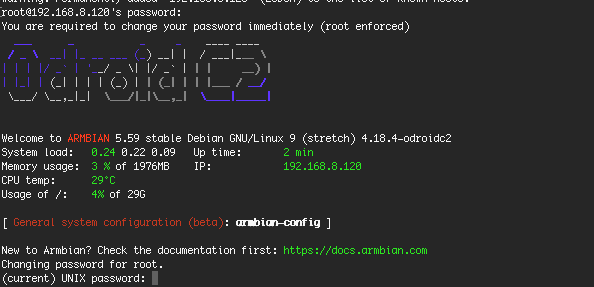
apt–get upgrade

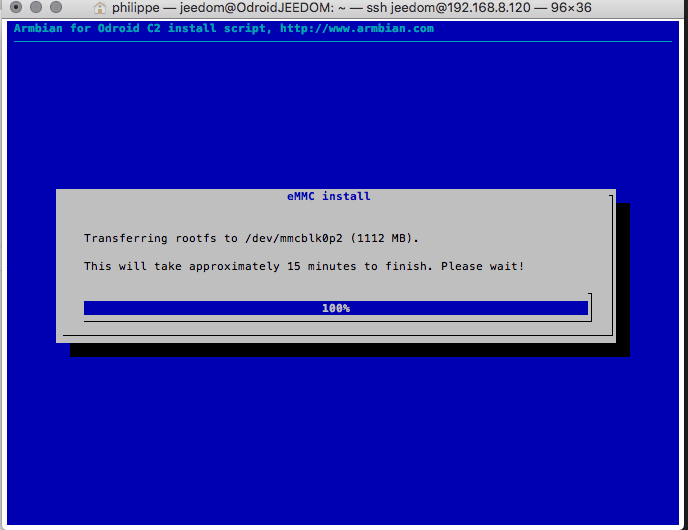
sudo nand-sata-install Qui permettra de transférer le système de la carte SD sur le disque emmc.
chmod +x install.sh
sudo ./install.shIl va y avoir 11 étapes , au total plus ou moins longues.
Etape 1 : Mise a jour du systeme si besoin et verification
Etape 2 : Installation des paquets necessaires
Etape 3 : installation de la base de donnée Maria DB
Etape 4 : installation du serveur Apache
Etape 5 : installation de PHP ( en version 7 )
Etape 6 : Telechargement de jeedom
Etape 7 : Personalisation jeedom
Etape 8 : Configuration jeedom
Etape 9 : Installation de jeedom
Etape 10 : Post jeedom
Etape 11 : Verification de jeedom
==================================================
| JEEDOM SICK SCRIPT 2018–08–05 08:23:40 |
==================================================
**************************************************
* VARIABLES *
**************************************************
Dossier d‘installation : /var/www/html
User : root
Sudo : OUI
**************************************************
* DOSSIERS *
**************************************************
Charge l’environnement de Jeedom…OK
Vérifie si les log sont en écriture…OK
**************************************************
* UTILISATEURS *
**************************************************
admin => Admin
**************************************************
* CRON *
**************************************************
Vérifie si cron est actif…OK
Vérifie si scenario est actif…OK
NAME | STATE | SCHEDULE | DEAMON | ONCE | LAST RUN
plugin::cronDaily() | stop | 00 00 * * * * | 0 | 0 |
jeedom::backup() | stop | 19 07 * * * | 0 | 0 |
plugin::cronHourly() | stop | 00 * * * * * | 0 | 0 |
scenario::check() | stop | * * * * * * | 0 | 0 |
scenario::control() | stop | * * * * * * | 0 | 0 |
jeedom::cronDaily() | stop | 00 00 * * * * | 0 | 0 |
jeedom::cronHourly() | stop | 00 * * * * * | 0 | 0 |
jeedom::cron5() | stop | */5 * * * * * | 0 | 0 |
jeedom::cron() | stop | * * * * * * | 0 | 0 |
plugin::cron() | stop | * * * * * * | 0 | 0 |
plugin::cron5() | stop | */5 * * * * * | 0 | 0 |
plugin::cron15() | stop | */15 * * * * * | 0 | 0 |
plugin::cron30() | stop | */30 * * * * * | 0 | 0 |
plugin::checkDeamon() | stop | */5 * * * * * | 0 | 0 |
cache::persist() | stop | */30 * * * * * | 0 | 0 |
history::archive() | stop | 00 5 * * * * | 0 | 0 |
**************************************************
* DATE *
**************************************************
Vérifie si la date de Jeedom est bonne…OK ()
**************************************************
* MESSAGE *
**************************************************
DATE | PLUGIN | LOGICALID | MESSAGE
**************************************************
* PLUGIN *
**************************************************
ID | NAME | STATE
==================================================
| TOUTES LES VERIFICATIONS SONT FAITES |
==================================================
étape 11 vérification de jeedom réussie
/!\ IMPORTANT /!\ Le mot de passe root MySQL est e3ab12345678ad
Installation finie. Un redémarrage devrait être effectué
A la fin du script , garder une copie des clés de votre installation ( en cas de panne ). Il suffit de redémarrer votre Odroid.
Le serveur jeedom est enfin opérationnel , il suffit de se connecter avec le compte admin par défaut : admin / admin
Restauration de la sauvegarde jeedom
Dans le menu sauvegarde on envoie le fichier de sauvegarde précédemment sauvegardé. On le selectionnne puis on restaure , encore quelques minutes de patience et le serveur jeedom à récupéré l’ancienne configuration.
Il se peut que quelques plugins soit en erreur , il faudra relancer les dépendances.
Conclusions
La mise à niveau sous débian 9 , est assez facile à faire , si on respecte bien toutes les étapes , compter environ deux bonnes heures , si tout se passe bien. Si vous avez beaucoup de plugin installé , il se peut que la restauration dure plus longtemps , surtout si toutes les dépendances doivent se réinstaller.
On ne gagne pas forcément en vitesse , mais on y gagne en stabilité et cela permettra de supporter les futurs mise à jour.